Just share saja, berdasarkan informasi yang ada, untuk maksimal baris dan kolom untuk microsoft excel 2007 adalah 16 ribu kolom dan lebih dari 1 juta baris...
Jadi gak perlu pusing lagi jika data anda sudah mencapai lebih dari 65 ribu baris...langsung ganti aja excel anda dengan versi 2007...
Senin, 22 November 2010


Jumat, 19 November 2010
Sumproduct Include Non Number Cell Value
Jika anda mempunyai table dengan format seperti pada contoh dibawah
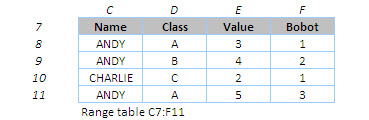
Bisa anda lihat bahwa pada baris ke 7 adalah header table
Nah jika anda cukup "iseng", dan ingin melakukan sumproduct berkondisi pada table tersebut (data beserta headernya), maka :
misal: Name= ANDY
=SUMPRODUCT((C7:C11="ANDY")*E7:E11*F7:F11)
Hasilnya adalah #VALUE
Nah bagaimana cara untuk menghindari #VALUE ???
Caranya adalah sbb :
=SUMPRODUCT(--(C7:C11="ANDY"),(E7:E11),(F7:F11))
Jangan gunakan '*' sebagai operator AND, gunakan koma (,)
Perhatikan sebelum (C7:C11="ANDY") ada tanda minus dua kali "--"
Artinya "--" apa ya ?
Tanda tersebut digunakan untuk "memaksa" hasil boolean (TRUE atau FALSE) menjadi numeric (1 atau 0)
Bisa juga dengan menggunakan fungsi berikut :
=SUMPRODUCT((C7:C11="ANDY")*1,(E7:E11),(F7:F11))
=SUMPRODUCT((C8:C12="ANDY")+0,(E8:E12),(F8:F12))
Thanks

Bisa anda lihat bahwa pada baris ke 7 adalah header table
Nah jika anda cukup "iseng", dan ingin melakukan sumproduct berkondisi pada table tersebut (data beserta headernya), maka :
misal: Name= ANDY
=SUMPRODUCT((C7:C11="ANDY")*E7:E11*F7:F11)
Hasilnya adalah #VALUE
Nah bagaimana cara untuk menghindari #VALUE ???
Caranya adalah sbb :
=SUMPRODUCT(--(C7:C11="ANDY"),(E7:E11),(F7:F11))
Jangan gunakan '*' sebagai operator AND, gunakan koma (,)
Perhatikan sebelum (C7:C11="ANDY") ada tanda minus dua kali "--"
Artinya "--" apa ya ?
Tanda tersebut digunakan untuk "memaksa" hasil boolean (TRUE atau FALSE) menjadi numeric (1 atau 0)
Bisa juga dengan menggunakan fungsi berikut :
=SUMPRODUCT((C7:C11="ANDY")*1,(E7:E11),(F7:F11))
=SUMPRODUCT((C8:C12="ANDY")+0,(E8:E12),(F8:F12))
Thanks
Sumproduct with (multi) condition
Jika anda mempunyai format data seperti pada contoh , dan ingin melakukan perhitungan sumproduct sesuai dengan nama masing masing :

=SUMPRODUCT(E8:E9,F8:F9)+SUMPRODUCT(E11,F11)
atau
=SUMPRODUCT(E8:E9,F8:F9)+(E11*F11)
Ribet ???
Nah cara praktisnya adalah dengan menggunakan condition pada sumproduct
=SUMPRODUCT((C8:C11="ANDY")*E8:E11*F8:F11)
Tanda '*' disini bisa diartikan sebagai operator AND
(cara baca : lakukan sumproduct untuk baris C8 hingga C11 yang nilainya sama dengan "ANDY", maka selain "ANDY" akan dianggap sebagai 0)
Bagaimana jika anda ingin melakukan sumproduct lebih dari satu kondisi, misal Nama ANDY dengan Class A
=SUMPRODUCT((C8:C11="ANDY")*(D8:D11="A")*E8:E11*F8:F11)
Thanks

Bisa saja anda lakukan secara manual, misal untuk ANDY
=(E8*F8)+(E9*F9)+(E11*F11)
=(3*1)+(4*2)+(5*3)
Hasilnya adalah 26
Dengan menggunakan sumproduct
=SUMPRODUCT(E8:E9,F8:F9)+SUMPRODUCT(E11,F11)
atau
=SUMPRODUCT(E8:E9,F8:F9)+(E11*F11)
Ribet ???
Nah cara praktisnya adalah dengan menggunakan condition pada sumproduct
=SUMPRODUCT((C8:C11="ANDY")*E8:E11*F8:F11)
Tanda '*' disini bisa diartikan sebagai operator AND
(cara baca : lakukan sumproduct untuk baris C8 hingga C11 yang nilainya sama dengan "ANDY", maka selain "ANDY" akan dianggap sebagai 0)
Bagaimana jika anda ingin melakukan sumproduct lebih dari satu kondisi, misal Nama ANDY dengan Class A
=SUMPRODUCT((C8:C11="ANDY")*(D8:D11="A")*E8:E11*F8:F11)
Thanks
Rabu, 03 November 2010
SUM From Multiple Sheet
Jika saya mempunyai 100 sheet (Sheet1 s/d Sheet100), bagaimana formula untuk menjumlahkan salah satu cell dari 100 sheet tersebut dalam sheet yang lain (Summary) ?
Caranya cukup mudah :
1. Ketikan =SUM(
2. Kemudian tahan tombol Shift
3. Klik sheet paling kiri (Sheet1)
4. Sambil tetap menahan Shift, klik sheet paling kanan (Sheet100)
Pada saat anda klik Sheet1 dan Sheet100, fokus sheet masih sheet Summary
5. Kemudian klik pada cell yang akan dijumlahkan (Misal :A1)
6. Formula anda akan terlihat sbb :
=SUM(Sheet1:Sheet100!A1)
Syarat yang harus diperhatikan adalah :
1. Pastikan semua nilai yang akan di jumlah berada pada cell yang sama, dalam contoh adalah A1.
2. Sheet yang akan dijumlahkan adalah Sheet yang berada di dalam range Sheet1 hingga Sheet100.
Jika sheet100 yang awalnya berada di posisi paling kanan anda geser (drag) ke arah kiri (misal sebelah kiri Sheet95, maka yang akan dijumlahkan adalah Sheet1 s/d Sheet94 ditambah Sheet100 itu sendiri.
Semoga membantu....
Caranya cukup mudah :
1. Ketikan =SUM(
2. Kemudian tahan tombol Shift
3. Klik sheet paling kiri (Sheet1)
4. Sambil tetap menahan Shift, klik sheet paling kanan (Sheet100)
Pada saat anda klik Sheet1 dan Sheet100, fokus sheet masih sheet Summary
5. Kemudian klik pada cell yang akan dijumlahkan (Misal :A1)
6. Formula anda akan terlihat sbb :
=SUM(Sheet1:Sheet100!A1)
Syarat yang harus diperhatikan adalah :
1. Pastikan semua nilai yang akan di jumlah berada pada cell yang sama, dalam contoh adalah A1.
2. Sheet yang akan dijumlahkan adalah Sheet yang berada di dalam range Sheet1 hingga Sheet100.
Jika sheet100 yang awalnya berada di posisi paling kanan anda geser (drag) ke arah kiri (misal sebelah kiri Sheet95, maka yang akan dijumlahkan adalah Sheet1 s/d Sheet94 ditambah Sheet100 itu sendiri.
Semoga membantu....
Rabu, 27 Oktober 2010
Penggunaan Array
Sebagai tambahan informasi pada tulisan saya sebelumnya yaitu tentang SumIf with multiple condition , caranya adalah dengan memanfaatkan array. Nah cara ini tidak hanya berlaku untuk SUM, tetapi anda juga bisa mengaplikasikan dengan fungsi-fungsi yang lain seperti MAX, MIN, Average, dll
Dan yang perlu diingat bahwa penggunaan array sebaiknya seminimal mungkin, karena terlalu banyak array dalam worksheet anda akan mempengaruhi performa excel anda. Jadi gunakan cara ini jika memang fungsi standard di excel sudah mencukupi kebutuhan anda....
Dan yang perlu diingat bahwa penggunaan array sebaiknya seminimal mungkin, karena terlalu banyak array dalam worksheet anda akan mempengaruhi performa excel anda. Jadi gunakan cara ini jika memang fungsi standard di excel sudah mencukupi kebutuhan anda....
Selasa, 26 Oktober 2010
SumIf with multiple condition
Sumif pada excel hanya bisa digunakan untuk 1 kondisi saja, misalnya ">2" atau "=0".
Syntax SumIf : "=sumif(range, criteria, [sum_range])"
Bagaimana jika kita ingin melakukan sumif tetapi dengan menggunakan lebih dari 1 kondisi ?
Solusinya adalah kita bisa memanfaatkan array, bagi yang belum mengerti tentang istilah array, artinya adalah sekumpulan/himpunan data.
Himpunan data bisa digambarkan sebagai berikut :
{1,2,3,4,5,6,7,8,9,0}
Syntac untuk menggunakan sumif dengan array sedikit berbeda dengan sumif pada umumnya.
Syntac untuk Sumif dengan multi kondisi adalah sbb :
=Sum(if(filter,if(filter,if(filter,[sum_range]))))
akhiri dengan menekan tombol Shift + Ctrl + Enter
Jika penekanan tombol sudah benar maka hasilnya akan tampak pada kolom formula sbb :
{=Sum(if(filter,if(filter,if(filter,[sum_range]))))}
contoh untuk pengisian filter adalah sbb:
$A1:$A10 > 5
(Cara baca : dalam cell A1 hingga A10 manakah yang nilainya lebih besar dari 5)
Jika kita lakukan evaluate formula maka hasilnya akan nampak sbb :
{False,False,False,False,False,False,True,True,True,True}
Note : Anda boleh saja mengartikan False = 0 dan True = 1
Dan sum_range yang akan masuk dalam perhitungan adalah posisi nilai , dimana semua filternya menghasilkan True, jika ada satu saja dari filter pada posisi nilai tersebut menghasilkan False, maka nilai tersebut tidak akan masuk dalam perhitungan.
Misal :
Kolom A1:A6 --> Data : {1,2,3,4,5,6}
Filter 1 : Data >3 --> Hasilnya adalah : {False,False,False,True,True,True}
Filter 2 : Data <6 --> Hasilnya adalah : {True,True,True,True,True,False}
Maka jika diformulakan : "=Sum(if(A1:A6>3,if(A1:A6<6, A1:A6)))"
Hasilnya adalah 9
Mengapa bisa 9 ? karena posisi array yang semuanya menghasilkan True ada pada posisi ke 4 dan 5
Semoga membantu
Thanks
Syntax SumIf : "=sumif(range, criteria, [sum_range])"
Bagaimana jika kita ingin melakukan sumif tetapi dengan menggunakan lebih dari 1 kondisi ?
Solusinya adalah kita bisa memanfaatkan array, bagi yang belum mengerti tentang istilah array, artinya adalah sekumpulan/himpunan data.
Himpunan data bisa digambarkan sebagai berikut :
{1,2,3,4,5,6,7,8,9,0}
Syntac untuk menggunakan sumif dengan array sedikit berbeda dengan sumif pada umumnya.
Syntac untuk Sumif dengan multi kondisi adalah sbb :
=Sum(if(filter,if(filter,if(filter,[sum_range]))))
akhiri dengan menekan tombol Shift + Ctrl + Enter
Jika penekanan tombol sudah benar maka hasilnya akan tampak pada kolom formula sbb :
{=Sum(if(filter,if(filter,if(filter,[sum_range]))))}
contoh untuk pengisian filter adalah sbb:
$A1:$A10 > 5
(Cara baca : dalam cell A1 hingga A10 manakah yang nilainya lebih besar dari 5)
Jika kita lakukan evaluate formula maka hasilnya akan nampak sbb :
{False,False,False,False,False,False,True,True,True,True}
Note : Anda boleh saja mengartikan False = 0 dan True = 1
Dan sum_range yang akan masuk dalam perhitungan adalah posisi nilai , dimana semua filternya menghasilkan True, jika ada satu saja dari filter pada posisi nilai tersebut menghasilkan False, maka nilai tersebut tidak akan masuk dalam perhitungan.
Misal :
Kolom A1:A6 --> Data : {1,2,3,4,5,6}
Filter 1 : Data >3 --> Hasilnya adalah : {False,False,False,True,True,True}
Filter 2 : Data <6 --> Hasilnya adalah : {True,True,True,True,True,False}
Maka jika diformulakan : "=Sum(if(A1:A6>3,if(A1:A6<6, A1:A6)))"
Hasilnya adalah 9
Mengapa bisa 9 ? karena posisi array yang semuanya menghasilkan True ada pada posisi ke 4 dan 5
Semoga membantu
Thanks
Senin, 25 Oktober 2010
Multi Condition for Conditional Formatting
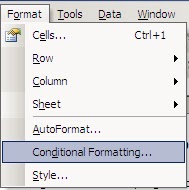
Conditional Formatting adalah feature yang disediakan oleh excel untuk membantu kita dalam pembacaan data. Dengan conditional formatting ini, banyak hal yang bisa kita lakukan, misalnya mengubah warna cell/font jika nilai dalam cell tersebut sesuai dengan ketentuan
Untuk mengakses menu conditional Formating lihat pada gambar dibawah :
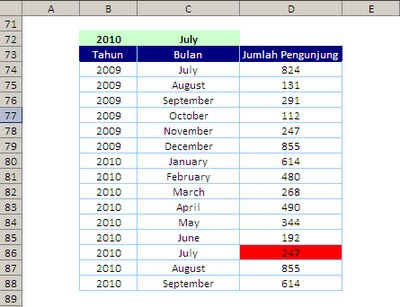
 Sebagai contoh, jika kita ingin mengetahui jumlah pengunjung yang lebih dari 400, lakukan :



Untuk mengakses menu conditional Formating lihat pada gambar dibawah :
Akan muncul form berikut

1. Block kolom jumlah pengunjung
2. Masuk dalam menu conditional formatting
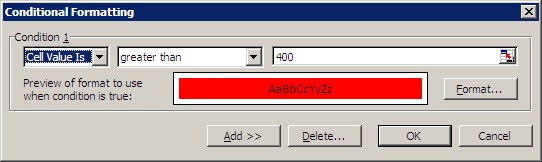
3. Pada Kolom 1 isi dengan Cell Value Is
4. Pada Kolom kedua isi dengan Greater Than
5. Pada kolom ketiga isikan angka 400
6. Kemudian tekan tombol Format
7. Pilih tab Patterns, kemudian pilih warna merah
8. Sebagai gambaran bisa dilihat pada image dibawah :
Hasil dari conditional formating bisa di lihat dibawah :

Nah, sekarang bagaimana caranya untuk membuat conditional formatting lebih dari 1 syarat ?
Misalnya yang diminta adalah tandai data Bulan July dengan Tahun 2010

Caranya adalah sbb:
1. Pilih Formula Is2. Isikan formula seperti pada gambar
=AND($B74=$B$72,$C74=$C$72)

Langganan:
Postingan (Atom)
