Bikin program susah atau tidak ?
Jawabannya SUSAH...hahahaha....
Saya share sedikit untuk kebutuhan dasar sebagai seorang programmer.
Yang paling penting adalah LOGIKA
Code yang kita tulis di dalam suatu aplikasi sebagian besar adalah logika, misal anda ingin mengetahui apakah angka 10 adalah bilangan genap, logikanya adalah
1. Bagi 10 dengan 2
2. Cek sisa hasil pembagiannya, apakah hasilnya 0
3. Jika 0 maka tuliskan "Bilangan Genap"
4. Jika tidak sama dengan (<>) 0 maka tuliskan "Bilangan Ganjil"
4 langkah ini yang nantinya kita terjemahkan dalam code program, sesuai dengan alur logika tersebut.
Nah ada 2 fungsi yang diperlukan pembuatan program.
Pengulangan
Pengulangan disini diperlukan untuk mengulang perintah yang kita inginkan
Misalnya dengan menggunakan For
Contohnya :
For x = 1 to 10,
Tuliskan x
Next x
pada code ini artinya akan dilakukan 10 kali pengulangan untuk perintah menuliskan huruf X
Pengujian
Berikutnya adalah pengujian yang digunakan untuk menguji sesuatu
Contohnya seperti pada contoh logika di awal artikel ini, yaitu pengujian bilangan genap.
If X mod 2 = 0 then
Tuliskan "Bilangan Genap"
else
Tuliskan "Bilangan Ganjil"
end if
*mod adalah perintah pembagian yang hasilnya adalah Sisa hasil bagi
Nah selama kita bisa menggunakan 2 hal ini dengan tepat, disertai dengan logika yang kita miliki, saya rasa setiap orang mampu untuk membuat program sendiri.
Jumat, 24 Juni 2016


Selasa, 04 Agustus 2015
Enable Developer Tab
Jika anda baru pertama kali menggunakan macro, anda harus masuk ke dalam VBA Editor, dimana tombol untuk masuk ke sana ada di Tab Developer.
Tab ini pada awalnya tidak dimunculkan oleh Excel, sehingga perlu kita aktifkan sendiri.
Caranya adalah sebagai berikut :
Tab ini pada awalnya tidak dimunculkan oleh Excel, sehingga perlu kita aktifkan sendiri.
Caranya adalah sebagai berikut :
Selasa, 25 November 2014
Excel Shortcut Key
Berikut ini adalah daftar shortcut key di excel yang akan berguna untuk mempercepat proses pekerjaan
1. format selected object, press ctrl+1
2. insert current date, press ctrl+;
3. insert current time, press ctrl+shift+;
4. repeat last action, press F4
5. edit a cell comment, press shift + F2
6. autosum selected cells, press alt + =
7. see the suggest drop-down in a cell, press alt + down arrow
8. enter multiple lines in a cell, press alt+enter
9. insert a new sheet, press shift + F11
10. edit active cell, press F2 (places cursor in the end)
11. hide current row, press ctrl+9
12. hide current column, press ctrl+0
13. unhide rows in selected range, press ctrl+shift+9
14. unhide columns in selected range, press ctrl+shift+0
15. recalculate formulas, press F9
16. select data in current region, press ctrl+shift+8
17. see formulas in the worksheet, press ctrl+shift+` (ctrl+~)
18. editing formulas to change the reference type from absolute to relative vice versa, press F4
19. format a number as currency, press ctrl+shift+4 (ctrl+$)
20. apply outline border around selected cells, press ctrl+shift+7
21. open the macros dialog box, press alt+F8
22. copy value from above cell, press ctrl+’
23. format current cell with comma formats, press ctrl+shift+1
24. go to the next worksheet, press ctrl+shift+pg down
25. go to the previous worksheet, press ctrl+shift+pg up
Semoga membantu
1. format selected object, press ctrl+1
2. insert current date, press ctrl+;
3. insert current time, press ctrl+shift+;
4. repeat last action, press F4
5. edit a cell comment, press shift + F2
6. autosum selected cells, press alt + =
7. see the suggest drop-down in a cell, press alt + down arrow
8. enter multiple lines in a cell, press alt+enter
9. insert a new sheet, press shift + F11
10. edit active cell, press F2 (places cursor in the end)
11. hide current row, press ctrl+9
12. hide current column, press ctrl+0
13. unhide rows in selected range, press ctrl+shift+9
14. unhide columns in selected range, press ctrl+shift+0
15. recalculate formulas, press F9
16. select data in current region, press ctrl+shift+8
17. see formulas in the worksheet, press ctrl+shift+` (ctrl+~)
18. editing formulas to change the reference type from absolute to relative vice versa, press F4
19. format a number as currency, press ctrl+shift+4 (ctrl+$)
20. apply outline border around selected cells, press ctrl+shift+7
21. open the macros dialog box, press alt+F8
22. copy value from above cell, press ctrl+’
23. format current cell with comma formats, press ctrl+shift+1
24. go to the next worksheet, press ctrl+shift+pg down
25. go to the previous worksheet, press ctrl+shift+pg up
Semoga membantu
Jumat, 30 Mei 2014
Short Cut : Menjumlahkan semua baris dan kolom bersamaan
Biasanya dalam menjumlahkan data kita secara manual mengetikkan formula =SUM(B2:B6), kemudian kita copy/drag formula tersebut ke kolom lain untuk menjumlahkan data di kolom lainnya.
Sebenarnya ada cara cepat untuk melakukan hal tersebut, antara lain adalah sebagai berikut :
Asumsi datanya adalah

Lakukan block data dengan menambahkan satu baris dan satu kolom setelah data terakhir

Kemudian tekan tombol AutoSum

Cara kedua adalah dengan cara menekan tombol Alt + =
 Maka hasilnya akan seperti tampak dibawah ini

Note : Data dalam gambar berubah ubah karena penggunaan fungsi RAND()
Sebenarnya ada cara cepat untuk melakukan hal tersebut, antara lain adalah sebagai berikut :
Asumsi datanya adalah
Lakukan block data dengan menambahkan satu baris dan satu kolom setelah data terakhir
Kemudian tekan tombol AutoSum
Cara kedua adalah dengan cara menekan tombol Alt + =
Note : Data dalam gambar berubah ubah karena penggunaan fungsi RAND()
Rabu, 28 Mei 2014
Excel Lambat ??? (Series 2)
Melanjutkan dari artikel sebelumnya Excel Lambat ??? (Series 2), akan saya tambahkan mengapa kelemotan excel bisa terjadi.
Selanjutnya adalah Kesalahan Design, design excel yang baik adalah berurutan penempatan data dan perhitungan, urutan yang baik adalah dari Kiri Atas ke Kanan Bawah.
Mengapa demikian ? karena excel menggunakan metode forward reference yang cara perhitungannya adalah dari kiri atas ke kanan bawah, jika excel anda kecil, hal ini tidak akan terlalu terlihat, jika excel anda besar, maka hal sepele ini akan menyumbangkan kelemotan.
Next , Hapus baris dan kolom yang tidak digunakan di posisi baris paling akhir dari data anda kebawah, atau kolom paling akhir dari data anda ke kanan.
Karena terkadang setelah kita menggunakan baris atau kolom yang kita lakukan adalah delete datanya saja, sehingga excel masih akan mencatat baris dan kolom tersebut digunakan.
Berikutnya adalah formula IF, terkadang kita tidak ingin menampilkan hasil dari formula kita dalam bentuk #N/A, #VALUE, dll, sehingga kita menggunakan fungsi IF untuk menghindari hal itu.
Nah formula yang biasa dituliskan adalah sbb :
=IF(iserror(expression), true_result, false_result)
Nah untuk menggantikan cara ini anda bisa menggunakan IFERROR
=IFERROR(expression, result)
(Kembali lagi, harus dilihat apakah memungkinkan untuk mengganti kan IF dengan IFERROR ini)
-. Jika memungkinkan ganti formula sumproduct dengan sumifs dan countifs
-. Untuk calculation range tertentu gunakan trik ini , block cell tertentu kemudian tekan CTRL + H find "=" kemudian replace "="
Nah apalagi ya yang lain ?
Selanjutnya adalah Kesalahan Design, design excel yang baik adalah berurutan penempatan data dan perhitungan, urutan yang baik adalah dari Kiri Atas ke Kanan Bawah.
Mengapa demikian ? karena excel menggunakan metode forward reference yang cara perhitungannya adalah dari kiri atas ke kanan bawah, jika excel anda kecil, hal ini tidak akan terlalu terlihat, jika excel anda besar, maka hal sepele ini akan menyumbangkan kelemotan.
Next , Hapus baris dan kolom yang tidak digunakan di posisi baris paling akhir dari data anda kebawah, atau kolom paling akhir dari data anda ke kanan.
Karena terkadang setelah kita menggunakan baris atau kolom yang kita lakukan adalah delete datanya saja, sehingga excel masih akan mencatat baris dan kolom tersebut digunakan.
Berikutnya adalah formula IF, terkadang kita tidak ingin menampilkan hasil dari formula kita dalam bentuk #N/A, #VALUE, dll, sehingga kita menggunakan fungsi IF untuk menghindari hal itu.
Nah formula yang biasa dituliskan adalah sbb :
=IF(iserror(expression), true_result, false_result)
Nah untuk menggantikan cara ini anda bisa menggunakan IFERROR
=IFERROR(expression, result)
(Kembali lagi, harus dilihat apakah memungkinkan untuk mengganti kan IF dengan IFERROR ini)
-. Jika memungkinkan ganti formula sumproduct dengan sumifs dan countifs
-. Untuk calculation range tertentu gunakan trik ini , block cell tertentu kemudian tekan CTRL + H find "=" kemudian replace "="
Nah apalagi ya yang lain ?
Excel Lambat ??? (Series 1)
Pernah mengalami performa file excel anda lambat ?
Jika anda bekerja dengan jumlah data yang banyak, dan menggunakan perhitungan yang banyak pula , maka file excel anda akan mengalami penurunan kecepatan dalam perhitungannya...
Kira kira penyebabnya apa ya ?
Pernah dengan istilah Volatile Function ? fungsi-fungsi yang dikategorikan sebagai volatile ini sifatnya akan dikalkulasi ulang setiap :
1. Klik pada Row dan Column divider
2. Insert, Delete Baris dan Kolom
3. Membuat, menghapus dan mengubah Define Name
4. Mengubah nama Worksheet
5. Mengubah urutan Worksheet
6. Menjalankan Filter, Hide & Unhide Baris dan Kolom
7. Open dan Save Workbook
WOW ??? mengagetkan bukan ?
Nah fungsi apa saja sih yang dikategorikan sebagai Volatile Function :
1. RAND()
2. NOW()
3. TODAY()
4. OFFSET()
5. CELL()
6. INDIRECT()
7. INFO()
Selain fungsi-fungsi diatas ternyata Conditional Formating juga mempunyai sifat Volatile.
Penyebab kelemotan excel anda berikutnya adalah Link data ke File Excel lain, dan juga Link data ke Worksheet yang lain, oleh sebab itu selalu disarankan untuk meletakkan semua perhitungan dalam 1 Worksheet (jika memungkinkan)
Untuk penyebab kelemotan lainnya akan saya posting pada artikel selanjutnya.
Jika anda bekerja dengan jumlah data yang banyak, dan menggunakan perhitungan yang banyak pula , maka file excel anda akan mengalami penurunan kecepatan dalam perhitungannya...
Kira kira penyebabnya apa ya ?
Pernah dengan istilah Volatile Function ? fungsi-fungsi yang dikategorikan sebagai volatile ini sifatnya akan dikalkulasi ulang setiap :
1. Klik pada Row dan Column divider
2. Insert, Delete Baris dan Kolom
3. Membuat, menghapus dan mengubah Define Name
4. Mengubah nama Worksheet
5. Mengubah urutan Worksheet
6. Menjalankan Filter, Hide & Unhide Baris dan Kolom
7. Open dan Save Workbook
WOW ??? mengagetkan bukan ?
Nah fungsi apa saja sih yang dikategorikan sebagai Volatile Function :
1. RAND()
2. NOW()
3. TODAY()
4. OFFSET()
5. CELL()
6. INDIRECT()
7. INFO()
Selain fungsi-fungsi diatas ternyata Conditional Formating juga mempunyai sifat Volatile.
Penyebab kelemotan excel anda berikutnya adalah Link data ke File Excel lain, dan juga Link data ke Worksheet yang lain, oleh sebab itu selalu disarankan untuk meletakkan semua perhitungan dalam 1 Worksheet (jika memungkinkan)
Untuk penyebab kelemotan lainnya akan saya posting pada artikel selanjutnya.
Selasa, 27 Mei 2014
GET.WORKBOOK Syntax
GET.WORKBOOK
Returns information about a workbook.
Syntax
GET.WORKBOOK(type_num, name_text)
Type_num is a number that specifies what type of workbook information you want.
Name_text is the name of an open workbook. If name_text is omitted, it is assumed to be the active workbook.
Source : Link
Syntax
GET.WORKBOOK(type_num, name_text)
Type_num is a number that specifies what type of workbook information you want.
|
Type_num |
Returns |
|
1 |
The names of all sheets in the workbook, as a horizontal array of text values. Names are returned as [book]sheet. |
|
2 |
This will always return the #N/A error value. |
|
3 |
The names of the currently selected sheets in the workbook, as a horizontal array of text values. |
|
4 |
The number of sheets in the workbook. |
|
5 |
TRUE if the workbook has a routing slip; otherwise, FALSE. |
|
6 |
The names of all of the workbook routing recipients who have not received the workbook, as a horizontal array of text values. |
|
7 |
The subject line for the current routing slip, as text. |
|
8 |
The message text for the routing slip, as text. |
|
9 |
If the workbook is to be routed to recipients one after another, returns 1. If it is to be routed all at once, returns 2. |
|
10 |
TRUE, if the Return When Done check box in the Routing Slip dialog box is selected; otherwise, FALSE. |
|
11 |
TRUE, if the current recipient has already forwarded the current workbook; otherwise, FALSE. |
|
12 |
TRUE, if the Track Status checkbox in the Routing Slip dialog box is selected; otherwise, FALSE. |
|
13 |
Status of the workbook routing slip: 0 = Unrouted 1 = Routing in progress, or the workbook has been routed to a user 2 = Routing is finished |
|
14 |
TRUE, if the workbook structure is protected; otherwise, FALSE. |
|
15 |
TRUE, if the workbook windows are protected; otherwise, FALSE. |
|
16 |
Name of the workbook as text. The workbook name does not include the drive, directory or folder, or window number. |
|
17 |
TRUE if the workbook is read only; otherwise, FALSE. This is the equivalent of GET.DOCUMENT(34). |
|
18 |
TRUE if sheet is write-reserved; otherwise, FALSE. This is the equivalent of GET.DOCUMENT(35). |
|
19 |
Name of the user with current write permission for the workbook. This is the equivalent of GET.DOCUMENT(36). |
|
20 |
Number corresponding to the file type of the document as
displayed in the Save As dialog box. This is the equivalent of
GET.DOCUMENT(37). |
|
21 |
TRUE if the Always Create Backup check box is selected in the
Save Options dialog box; otherwise, FALSE. This is the equivalent of
GET.DOCUMENT(40). |
|
22 |
TRUE if the Save External Link Values check box is selected in
the Calculation tab of the Options dialog box. This is the equivalent of
GET.DOCUMENT(43). |
|
23 |
TRUE if the workbook has a PowerTalk mailer; otherwise, FALSE. Returns #N/A if no OCE mailer is installed. |
|
24 |
TRUE if changes have been made to the workbook since the last
time it was saved; FALSE if book is unchanged (or when closed, will not
prompt to be saved). |
|
25 |
The recipients on the To line of a PowerTalk mailer, as a horizontal array of text. |
|
26 |
The recipients on the Cc line of a PowerTalk mailer, as a horizontal array of text. |
|
27 |
The recipients on the Bcc line of a PowerTalk mailer, as a horizontal array of text. |
|
28 |
The subject of the PowerTalk mailer, as text. |
|
29 |
The enclosures of the PowerTalk mailer, as a horizontal array of text. |
|
30 |
TRUE, if the PowerTalk mailer has been received from another
user (as opposed to just being added but not sent). FALSE, if the mailer
has not been received from another user. |
|
31 |
The date and time the PowerTalk mailer was sent, as a serial
number. Returns the #N/A error value if the mailer has not yet been
sent. |
|
32 |
The sender name of the PowerTalk mailer, as text. Returns the #N/A error value if the mailer has not yet been sent. |
|
33 |
The title of the workbook as displayed on the Summary tab of the Properties dialog box, as text. |
|
34 |
The subject of the workbook as displayed on the Summary tab of the Properties dialog box, as text. |
|
35 |
The author of the workbook as displayed on the Summary tab of the Properties dialog box, as text. |
|
36 |
The keywords for the workbook as displayed on the Summary tab of the Properties dialog box, as text. |
|
37 |
The comments for the workbook as displayed on the Summary tab of the Properties dialog box, as text. |
|
38 |
The name of the active sheet. |
Name_text is the name of an open workbook. If name_text is omitted, it is assumed to be the active workbook.
Source : Link
Membuat Daftar Sheet Dengan Formula
Terkadang kita bekerja dengan menggunakan banyak Sheet, dan untuk mempermudah kita membuka sheet tertentu, akan lebih baik jika kita mempunyai Sheet Menu, dimana di dalam sheet tersebut berisikan daftar Sheet yang ada.
Proses manual tetap saja bisa dilakukan, tetapi untuk orang "malas" sudah bukan jamannya lagi pakai cara manual...
Nah bagaimana cara membuatnya ?
Ada 2 cara, yang pertama menggunakan macro, bagi macro mania pasti mudah sekali ya, cukup looping sejumlah sheet, kemudian tuliskan pada sheet Menu.
Cara kedua yang akan saya bahas disini adalah menggunakan Formula.
Caranya adalah sebagai berikut :
1. Buatlah Name dengan nama DaftarSheet, scopenya Workbook dan Formulanya adalah :
 Syntax GET.WORKBOOK bisa anda lihat disini
Proses manual tetap saja bisa dilakukan, tetapi untuk orang "malas" sudah bukan jamannya lagi pakai cara manual...
Nah bagaimana cara membuatnya ?
Ada 2 cara, yang pertama menggunakan macro, bagi macro mania pasti mudah sekali ya, cukup looping sejumlah sheet, kemudian tuliskan pada sheet Menu.
Cara kedua yang akan saya bahas disini adalah menggunakan Formula.
Caranya adalah sebagai berikut :
1. Buatlah Name dengan nama DaftarSheet, scopenya Workbook dan Formulanya adalah :
=REPLACE(GET.WORKBOOK(1),1,FIND("]",GET.WORKBOOK(1)),"")
Kamis, 22 Mei 2014
Match With Multi Criteria
Fungsi MATCH berfungsi untuk mendapatkan posisi suatu nilai dalam suatu array.
Syntax : MATCH(Lookup_Value, Array_Data, Match_Type)
Lookup_Value : Nilai yang akan dicari posisinya
Array_Data : Array (sekumpulan) data
Array_Data : Array (sekumpulan) data
Bagaimana jika ada lebih dari 1 kondisi ?
Minggu, 04 Mei 2014
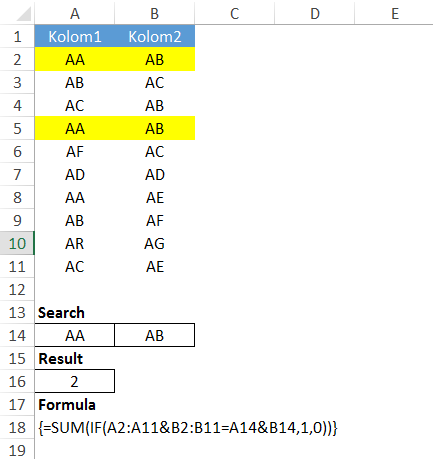
Menghitung Jumlah Data Dengan Lebih dari 1 Kriteria / Multi Criteria
Jika anda mempunyai data dengan lebih dari 1 kolom, kemudian anda ingin menghitung berapa jumlah data dengan kriteria tertentu, dimana kriteria tersebut lebih dari 1, beberapa hal yang bisa anda lakukan adalah
1. Menggunakan Pivot
2. Menggunakan Fungsi COUNTIFS
3. Menggunakan Array
Kali ini yang akan saya bahas adalah penggunaan Array.
Caranya adalah sebagai berikut
1. Menggunakan Pivot
2. Menggunakan Fungsi COUNTIFS
3. Menggunakan Array
Kali ini yang akan saya bahas adalah penggunaan Array.
Caranya adalah sebagai berikut
Sabtu, 03 Mei 2014
Menghitung Jumlah Data Yang Tidak Kembar / Unik (Unique)
Seringkali kita mempunyai data yang berulang didalam suatu kumpulan data, sehingga pada saat kita ingin mengetahui berapa jumlah data yang tidak kembar / unik kita tidak bisa dengan segera mengetahuinya , tanpa mengolah data tersebut terlebih dahulu.
Ada 3 cara untuk mengetahui berapa jumlah data tidak kembar anda
1. Teliti satu persatu , hapus yang kembar (sisakan 1 data saja jika data tersebut muncul lebih dari 1 kali), jika sudah selesai, block data anda, kemudian akan muncul jumlah data anda pada status bar dibawah layar excel. Hal ini adalah cara paling sederhana dan tentunya paling manual, sehingga akan berpotensi kesalahan penghitungan dan juga tidak efisien.
2. Dengan menggunakan pivot, caranya block data anda, kemudian pilih insert Pivot Table, tarik kolom yang akan di hitung ke dalam Row, kemudian block data yang muncul dan lihat jumlah data pada status bar dibawah layar excel. Cara ini yang paling cepat dan akurat, bahkan anda tidak perlu mengetik apapun dengan cara ini.
Ada 3 cara untuk mengetahui berapa jumlah data tidak kembar anda
1. Teliti satu persatu , hapus yang kembar (sisakan 1 data saja jika data tersebut muncul lebih dari 1 kali), jika sudah selesai, block data anda, kemudian akan muncul jumlah data anda pada status bar dibawah layar excel. Hal ini adalah cara paling sederhana dan tentunya paling manual, sehingga akan berpotensi kesalahan penghitungan dan juga tidak efisien.
2. Dengan menggunakan pivot, caranya block data anda, kemudian pilih insert Pivot Table, tarik kolom yang akan di hitung ke dalam Row, kemudian block data yang muncul dan lihat jumlah data pada status bar dibawah layar excel. Cara ini yang paling cepat dan akurat, bahkan anda tidak perlu mengetik apapun dengan cara ini.
Minggu, 06 April 2014
Manfaat Excel Macro + Database
Excel ternyata mempunyai banyak kegunaan jika kita bisa menggunakan secara maksimal.
Contoh nyata yang sudah banyak dilakukan oleh perusahaan, adalah membuat pekerjaan yang awalnya manual menjadi otomatis, dengan cara ini keuntungan yang didapatkan adalah :
1. Kecepatan Proses
Dengan melakukan otomatisasi maka proses pengerjaan data lebih cepat, dan tentunya lebih akurat, karena proses otomatisasi tersebut dibuat berdasarkan rule rule yang sama dengan proses manual
2. Akurasi
Dengan proses otomatisasi maka akurasi juga diharapkan lebih meningkat, karena sudah tidak ada lagi proses pemindahan data secara manual, yang biasanya juga menjadi salah satu faktor kesalahan.
3. Single Source
Dengan menambahkan database pada excel, maka source data bisa di sentralisasi , sehingga hal ini akan menghilangkan masalah yang berkaitan dengan perbedaan data.
Contoh nyata yang sudah banyak dilakukan oleh perusahaan, adalah membuat pekerjaan yang awalnya manual menjadi otomatis, dengan cara ini keuntungan yang didapatkan adalah :
1. Kecepatan Proses
Dengan melakukan otomatisasi maka proses pengerjaan data lebih cepat, dan tentunya lebih akurat, karena proses otomatisasi tersebut dibuat berdasarkan rule rule yang sama dengan proses manual
2. Akurasi
Dengan proses otomatisasi maka akurasi juga diharapkan lebih meningkat, karena sudah tidak ada lagi proses pemindahan data secara manual, yang biasanya juga menjadi salah satu faktor kesalahan.
3. Single Source
Dengan menambahkan database pada excel, maka source data bisa di sentralisasi , sehingga hal ini akan menghilangkan masalah yang berkaitan dengan perbedaan data.
Selasa, 25 Maret 2014
Macro Excel Project - Payroll Module
Macro Excel Project - Payroll Module
Telah selesai Payroll Module untuk perusahaan yang bergerak dibidang jasa, berlokasi di Kota Semarang.
Module Payroll ini berisikan :
1. Data Absensi
2. Transaksi Kasbon
3. Transaksi Lain-Lain
4. Data Karyawan
5. Data Karyawan Per Area
6. Data Area
7. Rekap Gaji
8. Print Slip Gaji
9. Data Estimasi THR
Sebelum dibuatnya aplikasi ini, kesulitan yang dihadapi oleh client adalah :
1. Melakukan grouping untuk karyawan berdasarkan area, karena seringnya karyawan yang keluar masuk (resign)
2. Melakukan perhitungan gaji dengan cara manual, sehingga cukup banyak memakan waktu
3. Absensi dihitung secara manual
4. Print Slip Gaji dipetakan secara manual, dengan banyaknya karyawan maka proses ini akan memakan waktu yang lama.
5. Kasbon dan Lain-Lain dicatat dengan buku manual , sehingga harus input lagi saat perhitungan gaji
Setelah menggunakan aplikasi :
1. Grouping karyawan otomatis
2. Perhitungan Absensi cepat, menggunakan macro
3. Absensi diinput, dan perhitungan dilakukan oleh aplikasi
4. Print Slip tidak perlu memetakan secara manual lagi
5. Kasbon dan Lain-Lain dicatat didalam aplikasi, sehingga bisa langsung mengurangi gaji karyawan
Dengan menggunakan aplikasi ini harapan saya adalah waktu anda untuk bekerja bisa menjadi lebih efisien, sehingga tidak disibukkan dengan pekerjaan yang sifatnya administrative.
Pertanyaan
Berapa biaya pembuatan aplikasi ?
Biaya pembuatan aplikasi tidak bisa dipastikan, karena tingkat kesulitan suatu aplikasi berbeda dengan aplikasi lainnya. Hanya saja biaya bisa di negosiasikan dengan penyesuaian fitur dari aplikasi.
Untuk jenis usaha apa yang cocok menggunakan aplikasi berbasis Excel ?
Jenis usaha apapun cocok, hanya saja dengan menggunakan database access, maka aplikasi ini lebih cocok untuk usaha dengan skala menengah kebawah, dan tidak memerlukan database yang terpusat (1 komputer saja)
Kelebihannya apa ?
Aplikasi ini sifatnya portable, bisa di simpan di flashdisk, sehingga mudah digunakan dikomputer manapun, yang penting sudah terinstal Microsoft Excel dan Access dengan versi sesuai pada saat pembuatan.
Mengapa perlu membuat aplikasi ?
Pembuatan aplikasi bertujuan untuk membantu manusia dalam pekerjaan, aplikasi/software sebenarnya adalah cara berpikir manusia yang di terjemahkan ke dalam bentuk sistem otomatis.
Jika cara berpikir / alur proses sudah fix/tetap, maka alur ini bisa diterjemahkan menjadi suatu software, yang akan membantu manusia dalam memproses data dalam jumlah yang besar. Sehingga tidak diperlukan lagi pekerjaan yang berulang dilakukan oleh manusia. Dan waktu anda bisa digunakan untuk hal hal lain yang lebih penting daripada mengerjakan sesuatu yang berulang.
 Untuk menjaga kerahasiaan data client, maka contact number tidak saya tampilkan di Gambar.
Bagi rekan rekan yang berminat untuk membuat aplikasi menggunakan Microsoft Excel, silahkan kontak saya di 089610077999(Ferry)
Untuk menjaga kerahasiaan data client, maka contact number tidak saya tampilkan di Gambar.
Bagi rekan rekan yang berminat untuk membuat aplikasi menggunakan Microsoft Excel, silahkan kontak saya di 089610077999(Ferry)
Telah selesai Payroll Module untuk perusahaan yang bergerak dibidang jasa, berlokasi di Kota Semarang.
Module Payroll ini berisikan :
1. Data Absensi
2. Transaksi Kasbon
3. Transaksi Lain-Lain
4. Data Karyawan
5. Data Karyawan Per Area
6. Data Area
7. Rekap Gaji
8. Print Slip Gaji
9. Data Estimasi THR
Sebelum dibuatnya aplikasi ini, kesulitan yang dihadapi oleh client adalah :
1. Melakukan grouping untuk karyawan berdasarkan area, karena seringnya karyawan yang keluar masuk (resign)
2. Melakukan perhitungan gaji dengan cara manual, sehingga cukup banyak memakan waktu
3. Absensi dihitung secara manual
4. Print Slip Gaji dipetakan secara manual, dengan banyaknya karyawan maka proses ini akan memakan waktu yang lama.
5. Kasbon dan Lain-Lain dicatat dengan buku manual , sehingga harus input lagi saat perhitungan gaji
Setelah menggunakan aplikasi :
1. Grouping karyawan otomatis
2. Perhitungan Absensi cepat, menggunakan macro
3. Absensi diinput, dan perhitungan dilakukan oleh aplikasi
4. Print Slip tidak perlu memetakan secara manual lagi
5. Kasbon dan Lain-Lain dicatat didalam aplikasi, sehingga bisa langsung mengurangi gaji karyawan
Dengan menggunakan aplikasi ini harapan saya adalah waktu anda untuk bekerja bisa menjadi lebih efisien, sehingga tidak disibukkan dengan pekerjaan yang sifatnya administrative.
Pertanyaan
Berapa biaya pembuatan aplikasi ?
Biaya pembuatan aplikasi tidak bisa dipastikan, karena tingkat kesulitan suatu aplikasi berbeda dengan aplikasi lainnya. Hanya saja biaya bisa di negosiasikan dengan penyesuaian fitur dari aplikasi.
Untuk jenis usaha apa yang cocok menggunakan aplikasi berbasis Excel ?
Jenis usaha apapun cocok, hanya saja dengan menggunakan database access, maka aplikasi ini lebih cocok untuk usaha dengan skala menengah kebawah, dan tidak memerlukan database yang terpusat (1 komputer saja)
Kelebihannya apa ?
Aplikasi ini sifatnya portable, bisa di simpan di flashdisk, sehingga mudah digunakan dikomputer manapun, yang penting sudah terinstal Microsoft Excel dan Access dengan versi sesuai pada saat pembuatan.
Mengapa perlu membuat aplikasi ?
Pembuatan aplikasi bertujuan untuk membantu manusia dalam pekerjaan, aplikasi/software sebenarnya adalah cara berpikir manusia yang di terjemahkan ke dalam bentuk sistem otomatis.
Jika cara berpikir / alur proses sudah fix/tetap, maka alur ini bisa diterjemahkan menjadi suatu software, yang akan membantu manusia dalam memproses data dalam jumlah yang besar. Sehingga tidak diperlukan lagi pekerjaan yang berulang dilakukan oleh manusia. Dan waktu anda bisa digunakan untuk hal hal lain yang lebih penting daripada mengerjakan sesuatu yang berulang.
Rabu, 26 Juni 2013
Create Your Own Shortcut Key
Awal mulanya muncul perasaan kurang efisien pada saat bekerja dengan excel yang terdiri dari beberapa worksheet, mengapa demikian ? karena pada saat akan pindah sheet, kita harus klik sheet yang dimaksud dengan menggunakan mouse, cara kedua adalah dengan menggunakan shortcut Ctrl + Page Up/Down.
Melihat posisi tombol Page Up/Down yang ada di pojok kanan atas keyboard (Laptop Dell) rasanya susah juga untuk menekan tombol dengan benar tanpa melihat (mungkin saya kurang ahli dalam ketik mengetik hehehe....).
Akhirnya sambil iseng iseng mulailah bikin macro untuk membuat shorcut key sendiri dengan memanfaatkan Personal.xlsb yang diload setiap aplikasi excel dibuka
Codenya adalah sebagai berikut :
'Pilih Sheet sebelah kanan
Sub SelectRightSheet()
If ActiveSheet.Index < Worksheets.Count Then
ActiveWorkbook.Sheets(ActiveSheet.Index + 1).Activate
End If
End Sub
'Pilih Sheet sebelah kiri
Sub SelectLeftSheet()
If ActiveSheet.Index > 1 Then
ActiveWorkbook.Sheets(ActiveSheet.Index - 1).Activate
End If
End Sub
Kedua procedure ini saya masukkan dalam module.
Kemudian tambahkan juga setup code nya :
Public Sub Workbook_Open()
Application.OnKey "%{LEFT}", "PERSONAL.XLSB!SelectLeftSheet"
Application.OnKey "%{RIGHT}", "PERSONAL.XLSB!SelectRightSheet"
End Sub
Code ini saya masukkan dalam workbook dari personal.xlsb juga.
Setelah selesai , maka saya bisa memanfaatkan tombol Alt + Left/Right Arrow yang tentunya lebih mudah dijangkau oleh jari dan tanpa melihatpun bisa dengan mudah di tekan. Setelah itu beberapa shortcut juga saya tambahkan untuk mempermudah saya dalam menggunakan excel,
'Untuk paste format painter
Sub SelectFormatPainter()
Selection.PasteSpecial Paste:=xlPasteFormats, Operation:=xlNone, _
SkipBlanks:=False, Transpose:=False
End Sub
'Untuk membesarkan Font
Sub FontSizeUp()
Selection.Font.Size = Selection.Font.Size + 1
End Sub
'Untuk mengecilkan Font
Sub FontSizeDown()
Selection.Font.Size = Selection.Font.Size - 1
End Sub
'Untuk refresh pivot
Sub RefreshPivot()
On Error GoTo last:
ActiveCell.PivotTable.PivotCache.Refresh
last:
End Sub
Sehingga code pada workbook menjadi :
Public Sub Workbook_Open() 'Alt + Left Arrow
Application.OnKey "%{LEFT}", "PERSONAL.XLSB!SelectLeftSheet"
'Alt + Right Arrow
Application.OnKey "%{RIGHT}", "PERSONAL.XLSB!SelectRightSheet"
'Alt + `
Application.OnKey "%{`}", "PERSONAL.XLSB!SelectFormatPainter"
'Alt + [
Application.OnKey "%{[}", "PERSONAL.XLSB!FontSizeUp"
'Alt + ]
Application.OnKey "%{]}", "PERSONAL.XLSB!FontSizeDown"
'Alt + \
Application.OnKey "%{\}", "PERSONAL.XLSB!RefreshPivot"
End Sub
Tentunya ada kekurangan mendasar dari cara ini, yaitu komputer/laptop lain yang tidak mempunyai code tersebut tidak bisa menggunakan, karena personel.xlsb hanya menempel pada komputer/laptop dimana code di masukkan (local code).
Melihat posisi tombol Page Up/Down yang ada di pojok kanan atas keyboard (Laptop Dell) rasanya susah juga untuk menekan tombol dengan benar tanpa melihat (mungkin saya kurang ahli dalam ketik mengetik hehehe....).
Akhirnya sambil iseng iseng mulailah bikin macro untuk membuat shorcut key sendiri dengan memanfaatkan Personal.xlsb yang diload setiap aplikasi excel dibuka
Codenya adalah sebagai berikut :
'Pilih Sheet sebelah kanan
Sub SelectRightSheet()
If ActiveSheet.Index < Worksheets.Count Then
ActiveWorkbook.Sheets(ActiveSheet.Index + 1).Activate
End If
End Sub
'Pilih Sheet sebelah kiri
Sub SelectLeftSheet()
If ActiveSheet.Index > 1 Then
ActiveWorkbook.Sheets(ActiveSheet.Index - 1).Activate
End If
End Sub
Kedua procedure ini saya masukkan dalam module.
Kemudian tambahkan juga setup code nya :
Public Sub Workbook_Open()
Application.OnKey "%{LEFT}", "PERSONAL.XLSB!SelectLeftSheet"
Application.OnKey "%{RIGHT}", "PERSONAL.XLSB!SelectRightSheet"
End Sub
Code ini saya masukkan dalam workbook dari personal.xlsb juga.
Setelah selesai , maka saya bisa memanfaatkan tombol Alt + Left/Right Arrow yang tentunya lebih mudah dijangkau oleh jari dan tanpa melihatpun bisa dengan mudah di tekan. Setelah itu beberapa shortcut juga saya tambahkan untuk mempermudah saya dalam menggunakan excel,
'Untuk paste format painter
Sub SelectFormatPainter()
Selection.PasteSpecial Paste:=xlPasteFormats, Operation:=xlNone, _
SkipBlanks:=False, Transpose:=False
End Sub
'Untuk membesarkan Font
Sub FontSizeUp()
Selection.Font.Size = Selection.Font.Size + 1
End Sub
'Untuk mengecilkan Font
Sub FontSizeDown()
Selection.Font.Size = Selection.Font.Size - 1
End Sub
'Untuk refresh pivot
Sub RefreshPivot()
On Error GoTo last:
ActiveCell.PivotTable.PivotCache.Refresh
last:
End Sub
Sehingga code pada workbook menjadi :
Public Sub Workbook_Open() 'Alt + Left Arrow
Application.OnKey "%{LEFT}", "PERSONAL.XLSB!SelectLeftSheet"
'Alt + Right Arrow
Application.OnKey "%{RIGHT}", "PERSONAL.XLSB!SelectRightSheet"
'Alt + `
Application.OnKey "%{`}", "PERSONAL.XLSB!SelectFormatPainter"
'Alt + [
Application.OnKey "%{[}", "PERSONAL.XLSB!FontSizeUp"
'Alt + ]
Application.OnKey "%{]}", "PERSONAL.XLSB!FontSizeDown"
'Alt + \
Application.OnKey "%{\}", "PERSONAL.XLSB!RefreshPivot"
End Sub
Tentunya ada kekurangan mendasar dari cara ini, yaitu komputer/laptop lain yang tidak mempunyai code tersebut tidak bisa menggunakan, karena personel.xlsb hanya menempel pada komputer/laptop dimana code di masukkan (local code).
Jumat, 21 Juni 2013
Menghitung Unhide Row
Jika kita ingin mengetahui berapa jumlah baris data setelah data tersebut di filter,
Cara pertama adalah menggunakan blocking pada cell
Klik pada data paling atas, kemudian drag hingga yang paling bawah.
Maka di status bar akan muncul count = n
Cara kedua menggunakan formula Subtotal
Formula ini cukup flexible, karena dengan 1 formula bisa menghitung beberapa jenis fungsi.
Syntax : SUBTOTAL(calculation_type, rangedata)
Berikut adalah List dari Calculation Type
1 -> AVERAGE
2 -> COUNT
3 -> COUNTA
4 -> MAX
5 -> MIN
6 -> PRODUCT
7 -> STDEV
8 -> STDEVP
9 -> SUM
10 -> VAR
11 -> VARP
Contoh penggunaan : subtotal(2, A1:A10) -> menghitung jumlah row dari A1 hingga A10 List calculation type diatas adalah untuk menghitung semua baris dalam range yang ditentukan, termasuk baris yang dalam posisi hide. Bagaimana untuk menghitung baris yang unhide saja ? anda bisa menggunakan Calculation Type berikut ini 101 -> AVERAGE
102 -> COUNT
103 -> COUNTA
104 -> MAX
105 -> MIN
106 -> PRODUCT
107 -> STDEV
108 -> STDEVP
109 -> SUM
110 -> VAR
111 -> VARP
Contoh penggunaan : subtotal(102, A1:A10) -> menghitung jumlah row dari A1 hingga A10 tanpa baris/row yang hide.
Bagaimana menghitung baris/row unhide melalui macro ?
Berikut ini adalah perintah untuk menghitung baris unhide
Range("DataTable").SpecialCells(xlCellTypeVisible).Rows.Count
Cara pertama adalah menggunakan blocking pada cell
Klik pada data paling atas, kemudian drag hingga yang paling bawah.
Maka di status bar akan muncul count = n
Cara kedua menggunakan formula Subtotal
Formula ini cukup flexible, karena dengan 1 formula bisa menghitung beberapa jenis fungsi.
Syntax : SUBTOTAL(calculation_type, rangedata)
Berikut adalah List dari Calculation Type
1 -> AVERAGE
2 -> COUNT
3 -> COUNTA
4 -> MAX
5 -> MIN
6 -> PRODUCT
7 -> STDEV
8 -> STDEVP
9 -> SUM
10 -> VAR
11 -> VARP
Contoh penggunaan : subtotal(2, A1:A10) -> menghitung jumlah row dari A1 hingga A10 List calculation type diatas adalah untuk menghitung semua baris dalam range yang ditentukan, termasuk baris yang dalam posisi hide. Bagaimana untuk menghitung baris yang unhide saja ? anda bisa menggunakan Calculation Type berikut ini 101 -> AVERAGE
102 -> COUNT
103 -> COUNTA
104 -> MAX
105 -> MIN
106 -> PRODUCT
107 -> STDEV
108 -> STDEVP
109 -> SUM
110 -> VAR
111 -> VARP
Contoh penggunaan : subtotal(102, A1:A10) -> menghitung jumlah row dari A1 hingga A10 tanpa baris/row yang hide.
Bagaimana menghitung baris/row unhide melalui macro ?
Berikut ini adalah perintah untuk menghitung baris unhide
Range("DataTable").SpecialCells(xlCellTypeVisible).Rows.Count
Senin, 20 Mei 2013
Round, RoundUp, RoundDown, Floor, Ceilling
Excel menyediakan beberapa fungsi untuk pembulatan , antara lain :
1. Round
2. RoundUp
3. RoundDown
4. Floor
5. Ceiling
Ada yang bingung mau pakai fungsi pembulatan yang mana ?
Mari kita bahas satu persatu beserta contoh hasil dari formulanya
Syntax nya adalah sbb :
Round "=ROUND(angka, digit)"
RoundUp "=ROUNDUP(angka, digit)"
RoundDown "=ROUNDDOWN(angka, digit)"
Floor "=FLOOR(angka, significance)"
Ceiling "=CEILING(angka, significance)"
Gunanya adalah sbb :
Round
Digunakan untuk pembulatan matematis
Jika "<= 0.5" akan dibulatkan keatas, "<5 akan="" dibulatkan="" kebawah="" span="">
pada sytax digunakan untuk mengatur berapa digit setelah koma yang akan dibulatkan.
Contoh :
"=ROUND(0.49,0)" hasilnya adalah 0
"=ROUND(0.5,0)" hasilnya adalah 1
"=ROUND(4.5,1)" hasilnya adalah 5
"=ROUND(5.4,1)" hasilnya adalah 5
"=ROUND(5,-1)" hasilnya adalah 10
"=ROUND(4.9,-1)" hasilnya adalah 0
RoundUp
Digunakan untuk pembulatan keatas
Pembulatan ini tidak melihat berapa nilai dibelakang koma, 0.1 pun akan dibulatkan menjadi 1
Contoh :
"=ROUNDUP(0.49,0)" hasilnya adalah 1
"=ROUNDUP(0.5,0)" hasilnya adalah 1
"=ROUNDUP(4.5,1)" hasilnya adalah 5
"=ROUNDUP(5.4,1)" hasilnya adalah 6
"=ROUNDUP(5,-1)" hasilnya adalah 10
"=ROUNDUP(4.9,-1)" hasilnya adalah 10
RoundDown
Digunakan untuk pembulatan kebawah Pembulatan ini tidak melihat berapa nilai dibelakang koma, 0.9 pun akan dibulatkan menjadi 0
Contoh :
"=ROUNDDOWN(0.49,0)" hasilnya adalah 0
"=ROUNDDOWN(0.5,0)" hasilnya adalah 0
"=ROUNDDOWN(4.5,1)" hasilnya adalah 4
"=ROUNDDOWN(5.4,1)" hasilnya adalah 5
"=ROUNDDOWN(5,-1)" hasilnya adalah 0
"=ROUNDDOWN(4.9,-1)" hasilnya adalah 0
Floor
Digunakan untuk pembulatan kebawah.
Bedanya dengan RoundDown adalah pembulatan menggunakan Floor adalah pembulatan kebawah dengan kelipatan angka tertentu, misal dibulatkan setiap kelipatan 2, maka angka 5 akan menjadi 4
Contoh :
"=FLOOR(112,1)" hasilnya adalah 112
"=FLOOR(112,3)" hasilnya adalah 111
"=FLOOR(112,5)" hasilnya adalah 110
"=FLOOR(112,7)" hasilnya adalah 112
"=FLOOR(112,9)" hasilnya adalah 108
Ceiling
Digunakan untuk pembulatan keatas.
Bedanya dengan RoundUp adalah pembulatan menggunakan Ceiling adalah pembulatan keatas dengan kelipatan angka tertentu, misal dibulatkan setiap kelipatan 2, maka angka 5 akan menjadi 6
Contoh :
"=CEILING(112,1)" hasilnya adalah 112
"=CEILING(112,3)" hasilnya adalah 114
"=CEILING(112,5)" hasilnya adalah 115
"=CEILING(112,7)" hasilnya adalah 112
"=CEILING(112,9)" hasilnya adalah 117
1. Round
2. RoundUp
3. RoundDown
4. Floor
5. Ceiling
Ada yang bingung mau pakai fungsi pembulatan yang mana ?
Mari kita bahas satu persatu beserta contoh hasil dari formulanya
Syntax nya adalah sbb :
Round "=ROUND(angka, digit)"
RoundUp "=ROUNDUP(angka, digit)"
RoundDown "=ROUNDDOWN(angka, digit)"
Floor "=FLOOR(angka, significance)"
Ceiling "=CEILING(angka, significance)"
Gunanya adalah sbb :
Round
Digunakan untuk pembulatan matematis
Jika "<= 0.5" akan dibulatkan keatas, "<5 akan="" dibulatkan="" kebawah="" span="">
pada sytax digunakan untuk mengatur berapa digit setelah koma yang akan dibulatkan.
Contoh :
"=ROUND(0.49,0)" hasilnya adalah 0
"=ROUND(0.5,0)" hasilnya adalah 1
"=ROUND(4.5,1)" hasilnya adalah 5
"=ROUND(5.4,1)" hasilnya adalah 5
"=ROUND(5,-1)" hasilnya adalah 10
"=ROUND(4.9,-1)" hasilnya adalah 0
RoundUp
Digunakan untuk pembulatan keatas
Pembulatan ini tidak melihat berapa nilai dibelakang koma, 0.1 pun akan dibulatkan menjadi 1
Contoh :
"=ROUNDUP(0.49,0)" hasilnya adalah 1
"=ROUNDUP(0.5,0)" hasilnya adalah 1
"=ROUNDUP(4.5,1)" hasilnya adalah 5
"=ROUNDUP(5.4,1)" hasilnya adalah 6
"=ROUNDUP(5,-1)" hasilnya adalah 10
"=ROUNDUP(4.9,-1)" hasilnya adalah 10
RoundDown
Digunakan untuk pembulatan kebawah Pembulatan ini tidak melihat berapa nilai dibelakang koma, 0.9 pun akan dibulatkan menjadi 0
Contoh :
"=ROUNDDOWN(0.49,0)" hasilnya adalah 0
"=ROUNDDOWN(0.5,0)" hasilnya adalah 0
"=ROUNDDOWN(4.5,1)" hasilnya adalah 4
"=ROUNDDOWN(5.4,1)" hasilnya adalah 5
"=ROUNDDOWN(5,-1)" hasilnya adalah 0
"=ROUNDDOWN(4.9,-1)" hasilnya adalah 0
Floor
Digunakan untuk pembulatan kebawah.
Bedanya dengan RoundDown adalah pembulatan menggunakan Floor adalah pembulatan kebawah dengan kelipatan angka tertentu, misal dibulatkan setiap kelipatan 2, maka angka 5 akan menjadi 4
Contoh :
"=FLOOR(112,1)" hasilnya adalah 112
"=FLOOR(112,3)" hasilnya adalah 111
"=FLOOR(112,5)" hasilnya adalah 110
"=FLOOR(112,7)" hasilnya adalah 112
"=FLOOR(112,9)" hasilnya adalah 108
Ceiling
Digunakan untuk pembulatan keatas.
Bedanya dengan RoundUp adalah pembulatan menggunakan Ceiling adalah pembulatan keatas dengan kelipatan angka tertentu, misal dibulatkan setiap kelipatan 2, maka angka 5 akan menjadi 6
Contoh :
"=CEILING(112,1)" hasilnya adalah 112
"=CEILING(112,3)" hasilnya adalah 114
"=CEILING(112,5)" hasilnya adalah 115
"=CEILING(112,7)" hasilnya adalah 112
"=CEILING(112,9)" hasilnya adalah 117
Koneksi ke MS Access 2003 vs 2007/2010
Filetype dari file database MS Access (dan Office lainnya) mengalami perubahan , yaitu
2003 : MDB
2007/2010 : ACCDB
Selain itu koneksi database dari macro excel juga menggunakan engine yang berbeda, sehingga kode untuk mengakses database tersebut juga berubah
Berikut ini adalah perubahannya
2003 "Provider=Microsoft.Jet.OLEDB.4.0; Data Source=E:\Student.mdb;User Id=admin;Password="
2007/2010 "Provider=Provider=Microsoft.ACE.OLEDB.12.0; Data Source=E:\Student.accdb;User Id=admin;Password="
2003 : MDB
2007/2010 : ACCDB
Selain itu koneksi database dari macro excel juga menggunakan engine yang berbeda, sehingga kode untuk mengakses database tersebut juga berubah
Berikut ini adalah perubahannya
2003 "Provider=Microsoft.Jet.OLEDB.4.0; Data Source=E:\Student.mdb;User Id=admin;Password="
2007/2010 "Provider=Provider=Microsoft.ACE.OLEDB.12.0; Data Source=E:\Student.accdb;User Id=admin;Password="
Selasa, 14 Agustus 2012
Default Sheet on First Load
Untuk menentukan sheet mana yang akan dibuka diawal pada saat file excel dibuka caranya cukup mudal, anda bisa menggunakan macro sederhana seperti dibawah ini :
Private Sub Workbook_Open()
Sheets(1).Activate
End Sub
angka 1 adalah sebagai index atau nomor urut sheet yang akan dibuka, nomor ini bisa diganti dengan nama sheet tertentu, karena dikuatirkan sheet akan diubah urutannya.
Private Sub Workbook_Open()
Sheets("Sheet3").Activate
End Sub
Private Sub Workbook_Open()
Sheets(1).Activate
End Sub
angka 1 adalah sebagai index atau nomor urut sheet yang akan dibuka, nomor ini bisa diganti dengan nama sheet tertentu, karena dikuatirkan sheet akan diubah urutannya.
Private Sub Workbook_Open()
Sheets("Sheet3").Activate
End Sub
Senin, 23 Juli 2012
Get Column Letter From Number
Berikut ini adalah macro untuk konversi dari number ke column character.
(dibuat hingga 3 digit kolom, bagi pengguna Microsoft Excel 2010)
Function m_GetCell(iColumn As Integer) As String
Dim i, vColumn1, vColumn2, vColumn3 As Integer
Dim sColumn As String
If iColumn <= 26 Then
vColumn1 = iColumn + 64
End If
If iColumn > 26 And iColumn <= 26 * 26 Then
vColumn1 = (iColumn - (iColumn Mod 26)) \ 26 + 64
vColumn2 = iColumn Mod 26 + 64
End If
If iColumn > 26 * 26 And iColumn <= 26 * 26 * 26 Then
vColumn1 = (((iColumn - (iColumn Mod 26)) \ 26) - ((iColumn - (iColumn Mod 26)) \ 26) Mod 26) \ 26 + 64
vColumn2 = (iColumn - (iColumn Mod 26)) \ 26 Mod 26 + 64
vColumn3 = iColumn Mod 26 + 64
End If
m_GetCell = Chr(vColumn1) & Chr(vColumn2) & Chr(vColumn3)
End Function
Sub test()
MsgBox m_GetCell(16383)
End Sub
Semoga membantu,
Thanks
(dibuat hingga 3 digit kolom, bagi pengguna Microsoft Excel 2010)
Function m_GetCell(iColumn As Integer) As String
Dim i, vColumn1, vColumn2, vColumn3 As Integer
Dim sColumn As String
If iColumn <= 26 Then
vColumn1 = iColumn + 64
End If
If iColumn > 26 And iColumn <= 26 * 26 Then
vColumn1 = (iColumn - (iColumn Mod 26)) \ 26 + 64
vColumn2 = iColumn Mod 26 + 64
End If
If iColumn > 26 * 26 And iColumn <= 26 * 26 * 26 Then
vColumn1 = (((iColumn - (iColumn Mod 26)) \ 26) - ((iColumn - (iColumn Mod 26)) \ 26) Mod 26) \ 26 + 64
vColumn2 = (iColumn - (iColumn Mod 26)) \ 26 Mod 26 + 64
vColumn3 = iColumn Mod 26 + 64
End If
m_GetCell = Chr(vColumn1) & Chr(vColumn2) & Chr(vColumn3)
End Function
Sub test()
MsgBox m_GetCell(16383)
End Sub
Semoga membantu,
Thanks
Rabu, 25 April 2012
Excel 2010 : SUMIFS & COUNTIFS
Excel 2010 : Sumif & Countif with multiple condition
Sebenarnya hal ini sudah pernah saya jelaskan dengan menggunakan Excel 2003.
Nah kali ini bahasan serupa akan saya ulas kembali menggunakan Excel 2010.
Dengan menggunakan excel 2010, maka anda sudah tidak perlu lagi melakukan Ctrl+Shift+Enter untuk membuat sumif dengan array data. Cukup dengan menggunakan SUMIFS dan COUNTIFS saja
Format :
SUMIFS(Sum_Range,Range_Data1,Criteria1,Range_Data2,Criteria2,…)
COUNTIFS(Range_Data1,Criteria1,Range_Data2,Criteria2,…)
Sebagai contoh array data adalah sebagai berikut :
{1,2,3,4,5,6,7,8,9,0}
Untuk sum data yang lebih besar dari 6 -> 7+8+9 = 24, dan jumlah data yang lebih besar dari 6 adalah 3

Caranya adalah sebagai berikut :
=SUMIFS(B19:K19,B19:K19,">6")
=COUNTIFS(B19:K19,">6")
Selamat mencoba....
Langganan:
Postingan (Atom)
